


Cum să convertiți EML în fișier PST pentru Outlook
Convertiți cu ușurință fișierele EML în PST cu ajutorul unui convertor EML în PST. Acest ghid cuprinzător vă va ajuta nu numai să convertiți fișierele EML în fișiere PST și fișier EML în fișierul MSG, dar transferați și arhive mari de e -mail. Convertorul vă permite să convertiți fișierele de e -mail EML și MSG în diferite formate, cum ar fi RTF, Html, MHT, TNEF, PST și alții. De asemenea, permite importul de e -mailuri de la Windows Live Mail în Microsoft Outlook. Una dintre caracteristicile cheie ale acestui software este capacitatea sa de a păstra ierarhia folderului în timpul procesului de migrare spre Outlook. Acest lucru face ca conversia fișierelor EML în formatul fișierului PST să fie o experiență perfectă.
Cunoașterea fișierelor EML și PST
EML și PST sunt formate de fișiere diferite utilizate pentru a stoca comunicații prin e-mail și alte articole din cutia poștală. Format de fișier EML, care înseamnă E-mail Message Format, este un format de fișier dezvoltat de Microsoft pentru Live Mail și Outlook Express. Este conceput pentru a păstra un singur mesaj de e-mail în fiecare fișier și este compatibil cu o varietate de clienți de e-mail. Invers, PST, sau Masa de depozitare personală, este un format de fișier creat de Microsoft special pentru software-ul său Outlook. Formatul de fișier Outlook PST este conceput pentru a stoca mai multe mesaje de e-mail, evenimente din calendar, și alte articole din cutia poștală într-un singur fișier. Formatul EML este utilizat pe scară largă și compatibil cu mulți clienți de e-mail, inclusiv Live Mail, Mozilla Thunderbird, eM Client, și Apple Mail. Unicul fișier EML poate fi deschis de Outlook, ci pentru a importa fișiere eml, trebuie să convertiți EML în PST, adică. convertiți fișiere eml în vrac.
Cuprins
- Metodă automată pentru a converti mai multe fișiere EML în PST
- Conversia automată a fișierelor EML în MSG sau alt format
- Metode manuale
Diferența dintre EML și PST
În lumea gestionării și stocării e-mailului, două formate populare sunt fișierele PST și EML. Ambele dezvoltate de Microsoft, ele servesc unor scopuri diferite și au caracteristici unice. Următorul tabel de comparație oferă o prezentare detaliată a acestor două formate, evidenţiind forma lor completă, dezvoltator, utilizare, capacitatea de stocare, și compatibilitate.
| Caracteristică | PST | EML |
|---|---|---|
| Forma completă | Masa de depozitare personală | Format mesaj e-mail |
| Dezvoltat de | Microsoft | Microsoft |
| Folosit pentru | Software-ul Outlook | Outlook și Outlook Express |
| Capacitate de stocare | Stochează mai multe mesaje de e-mail, evenimente din calendar, și alte articole din cutia poștală într-un singur fișier | Conține un singur mesaj de e-mail în fiecare fișier |
| Compatibilitate | Creat special pentru MS Outlook | Compatibil cu o varietate de clienți de e-mail, inclusiv MS Outlook, Mozilla Thunderbird, și Apple Mail |
| Utilizare | Folosit pe scară largă pentru stocarea și gestionarea datelor cutiei poștale în MS Outlook | Folosit pe scară largă pentru stocarea mesajelor de e-mail individuale și poate fi deschis cu diverși clienți de e-mail |
Motive pentru a converti EML în fișier PST
- Fișierele PST sunt compatibile cu o gamă mai largă de clienți de e-mail, inclusiv toate versiunile de MS Outlook, pentru o mai mare accesibilitate.
- Perspective Fișierele PST permit o mai bună organizare a e-mailului, deoarece pot stoca e-mailuri, contacte, intrări din calendar, și alte date într-un singur fișier.
- Convertirea mai multor fișiere EML în PST poate îmbunătăți securitatea datelor, deoarece fișierele PST pot fi protejate prin parolă.
- Fișierele PST acceptă opțiuni avansate de căutare, ușurând găsirea de e-mailuri sau date specifice.
- Fișierele Outlook PST pot fi deschise și gestionate direct în Microsoft Outlook, oferind o experiență de utilizator fără întreruperi.
- Convertirea fișierului EML în PST poate ajuta la consolidarea mai multor conturi de e-mail într-unul singur, simplificarea managementului e-mailului.
- Fișierele PST pot fi arhivate pentru o gestionare eficientă a stocării.
- Formatul PST acceptă stocarea unor cantități mari de date, făcându-l potrivit pentru stocarea de e-mail pe termen lung.
Cele mai bune metode de a converti EML în fișier PST
Metodă automată pentru a converti mai multe fișiere EML în PST
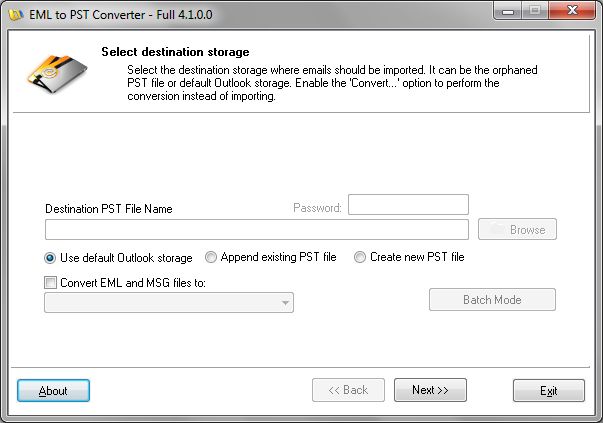
- Rulați instrumentul EML to PST Converter făcând dublu clic pe pictograma software-ului EML to PST Converter de pe desktop.

- Selectați ținta pentru conversia PST
Puteţi alege fie din Outlook implicit de stocare, orfan sau un fișier PST nou (recomandat).
Outlook implicit de stocare – această opțiune vă permite să importați fișierele de e-mail selectate în Profilul utilizator Outlook implicit. Vi se va solicita să selectaţi dosarul de intrare. Dacă doriţi să importaţi e-mailuri în structura rădăcină, ar trebui să alegeţi folderul principal al întregii structuri folderele. Este de obicei numit „Dosare personale”.
Orfani pst – această opțiune face posibilă selectarea fișierului PST existent de atașat. Email-uri importate vor fi adăugate la conţinutul fişierului selectat PST. În cazul în care opţiunea este selectată, ar trebui să tastați sau să selectați PST pentru a adăuga folosind butonul Răsfoire.
Creare pst - cu ajutorul acestei opțiuni puteți crea un nou fișier de date și puteți importa e-mailuri în el. PST creat va avea aceeași versiune a Outlook care este instalată pe sistemul dvs., deci dacă aveți Outlook 2000 instalat, vei primi Outlook 2000 PST cu e-mailuri importate. - Clic Următor buton
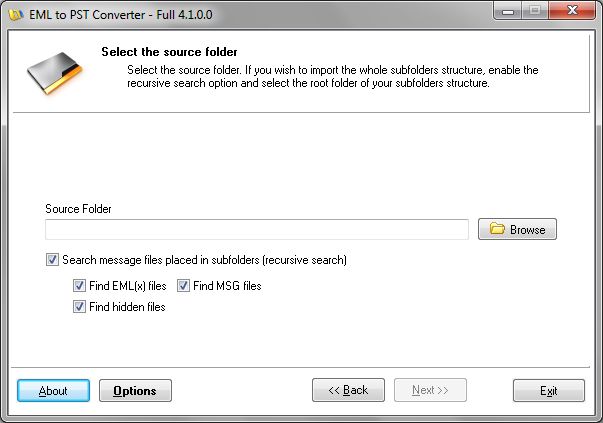
- Specificați directorul sursă care conține fișiere EML
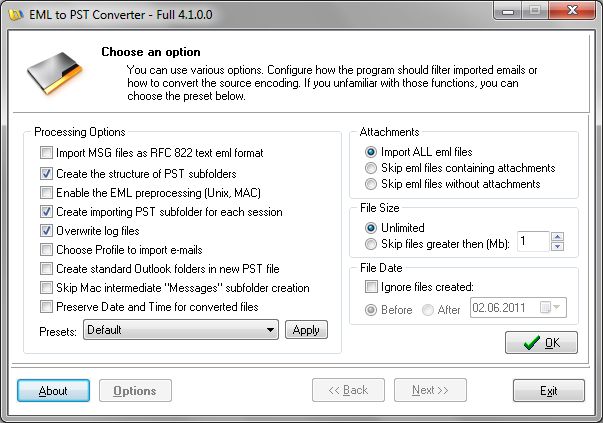
- Configurați opțiunile dacă este necesar și faceți clic Următor buton
În acest stadiu este posibil să faceţi clic pe butonul Opţiuni şi configura şi ajustaţi parametrii de conversie, după cum doriţi.
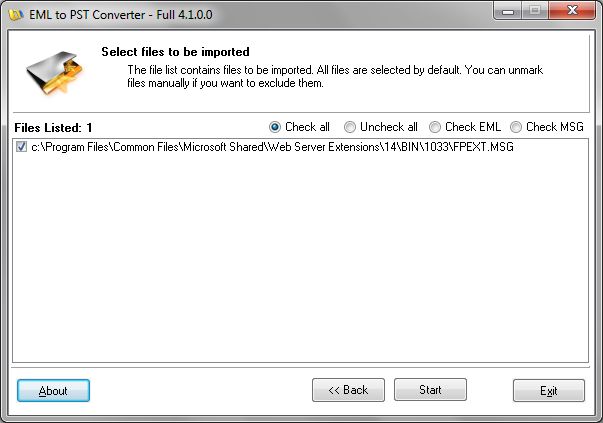
Programul va scana întreaga structură a subdirectoarelor și va găsi toate fișierele de e-mail care pot fi importate în format PST. EML to PST Converter va afișa fișierele de e-mail în lista specială de fișiere eml.
- Pe pagina deschisă, puteți deselecta unele dintre fișierele sursă pe care să le excludeți de la conversie.
- Clic Început butonul pentru a rula conversia
Convertor de e-mail va popula doi busteni: Jurnal de proces şi jurnal de erori.
Metodă automată pentru a converti fișierele EML în MSG sau alt format
În loc de Pasul #2: Activați opțiunea numită „Conversia fişierelor şi EML MSG la” și selectați formatul de fișier țintă pentru conversie. Puteți efectua conversia fișierelor eml și/sau msg în: MSG, EML, RTF, Html, MHT, TNEF, Format PST și altele.
Metode manuale
Folosind Windows Live Mail și Microsoft Outlook
- Deschideți Windows Live Mail, faceți clic pe „Fișier”, apoi pe „Exportați” și selectați „Mesaje de e-mail”.
- Alegeți „Microsoft Exchange” ca format și apăsați „Următorul”.
- Va apărea o fereastră pop-up, faceți clic pe „OK” pentru a confirma.
- Selectați folderele sau e-mailurile pe care doriți să le convertiți și faceți clic pe „Următorul”.
- Odată ce exportul este finalizat, deschide Microsoft Outlook.
- Accesați „Fișier”, apoi ‘Deschide & Export’ and click ‘Import/Export’.
- In the Import/Export wizard, selectați „Importați dintr-un alt program sau fișier” și faceți clic pe „Următorul”.
- Choose ‘Outlook Data File (.PST)’ și faceți clic pe „Următorul”.
- Navigați până la locația în care ați exportat e-mailurile, select the file and click ‘Next’.
- Alegeți folderul Outlook în care doriți să fie stocate e-mailurile și faceți clic pe „Finish”.
The EML files are now converted to PST format.
Folosind Outlook Express
- Deschideți Outlook Express, faceți clic pe „Fișier”, then ‘Import’ and select ‘Messages’.
- Alegeți „Microsoft Outlook Express” și faceți clic pe „Următorul”.
- Selectați „Import mail from an OE6 store directory” și faceți clic pe „OK”.
- Răsfoiți pentru a vă localiza fișierele EML, selectați-le și faceți clic pe „Următorul”.
- Alegeți „Toate folderele” pentru a converti toate fișierele EML și faceți clic pe „Următorul”.
- Odată ce procesul de import este finalizat, deschide MS Outlook.
- Faceți clic pe „Fișier”, apoi ‘Deschide & Export” și selectați „Import/Export”.
- Alegeți „Importați dintr-un alt program sau fișier” și faceți clic pe „Următorul”.
- Selectați Outlook PST și faceți clic pe „Următorul”.
- Răsfoiți pentru a găsi Outlook PST pe care doriți să îl importați, selectați-l și faceți clic pe „Următorul”.
- Alegeți folderul din care să importați și faceți clic pe „Finish” pentru a începe conversia fișierelor eml.
Fișierele dvs. EML sunt acum convertite în PST în Microsoft Outlook.
Limitarea și dezavantajele metodelor
- Metodele descrise mai sus pot necesita cunoștințe de specialitate sau instruire pentru a fi implementate în mod eficient, care poate constitui o barieră pentru unele persoane sau organizații.
- Este posibil ca aceste metode să nu fie adecvate pentru toate tipurile de probleme sau situații. Ele pot fi mai eficiente în unele contexte și mai puțin eficiente în altele.
- Eficacitatea acestor metode poate depinde de o serie de factori, precum calitatea datelor sau a informațiilor utilizate, abilitățile și expertiza persoanelor care le folosesc, și resursele disponibile.
- Aceste metode pot fi consumatoare de timp și de resurse, ceea ce poate constitui un dezavantaj în situaţiile în care sunt necesare decizii sau acţiuni rapide.
- Pot exista riscuri sau consecințe negative potențiale asociate cu aceste metode, precum erorile, inexactități, sau efecte secundare nedorite.
- Este posibil ca aceste metode să nu producă întotdeauna rezultatele dorite sau așteptate, și pot exista limitări în capacitatea lor de a prezice sau de a influența rezultatele viitoare.
- Pot exista considerații sau restricții etice sau legale asociate cu aceste metode, în funcţie de contextul sau situaţia specifică.
întrebări frecvente
How do I convert EML files to Outlook PST?
To convert eml files to pst, descărcați software-ul EML to PST Converter și rulați-l, selectați fișierul de date PST ca destinație și specificați numele fișierului, la pasul următor selectați directorul sursă care conține fișiere EML și începeți conversia. Puteți deschide fișierul PST rezultat în Outlook după terminarea conversiei.
Pot converti EML în PST fără Outlook?
da, poți folosi un online conversion service pentru a converti eml în format de fișier pst. Totuşi, va trebui să instalați MS Outlook dacă doriți să deschideți fișierul PST sau să importați date din acesta.
Cum să exportați fișiere EML din Thunderbird în Outlook?
Instalați “Import – Instrumente de export” supliment pentru Thunderbird, apoi utilizați-l pentru a exporta gratuit e-mailurile Thunderbird în fișiere EML. Then use our program to convert eml to pst. Alternativ, puteți utiliza software-ul Thunderbird to Outlook Converter pentru a face exportul EML și conversia PST simultan.